Documentación Propcheck

Aspectos generales
El control eficiente de las propiedades que administran nuestros clientes es para nosotros nuestra misión, es por eso que es importante contar con una herramienta que facilite la información necesaria acerca del estado de sus propiedades (deuda, información de la propiedad entre otras) por esto y más se da origen a “Portal Propcheck”.
Los objetivos de este instructivo son:
- Dar a conocer las dimensiones con las que cuenta el portal propcheck.
- Explicar el uso e importancia de cada dimensión de división de este portal.
Ingreso
¿Como accedemos al Portal Propcheck?
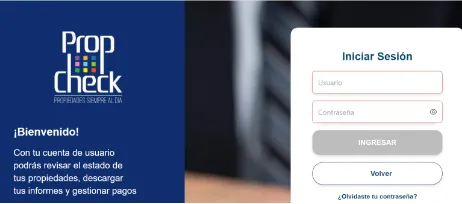
- Ingresamos a: https://www.propcheck.ai/
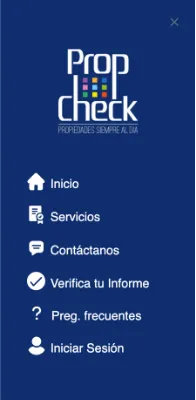
- Ingresar usuario y contraseña.
En la parte vertical izquierda se despliegan las siguientes opciones:
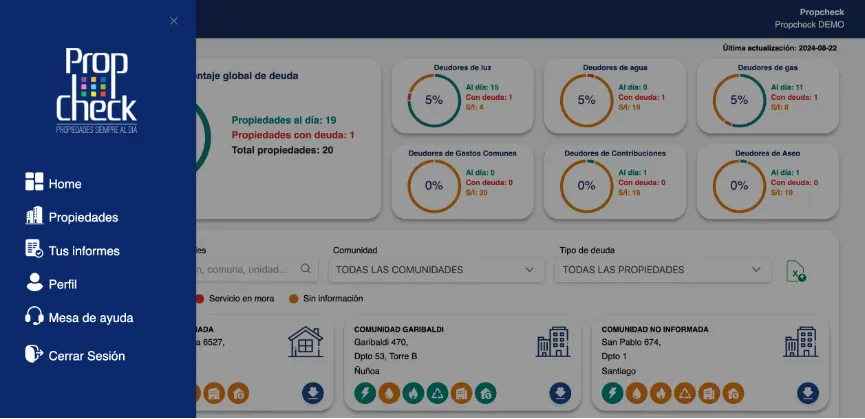
Home
Esta primera pestaña muestra toda la información relacionada con las deudas de las propiedades que tiene cada cliente. Estas se encuentran segmentadas por servicio (agua, luz, gas, según corresponda) y estado (servicio al día, en mora, sin información).
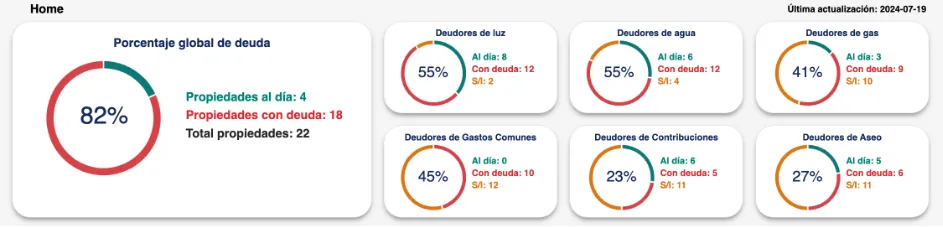
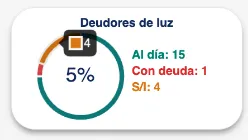
Los gráficos circulares contienen toda esta información de forma resumida. El gráfico de porcentaje global de deuda muestra el total de deudas según el total de propiedades, y los gráficos posteriores, el total de las deudas según el servicio con el que cuenten.
Obs: si quieres conocer las cantidades que corresponden a estos porcentajes, basta con dejar el cursor sobre las líneas del gráfico de torta, como se muestra en la figura:
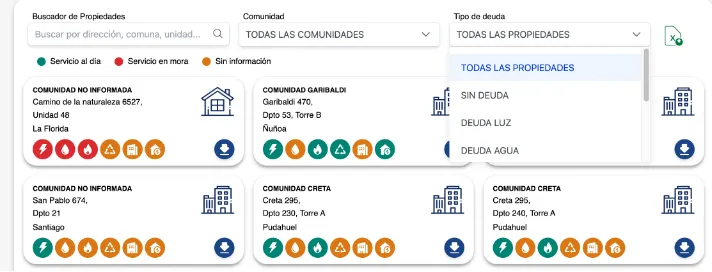
Más abajo, contamos con una opción de filtros que permite realizar descargas de tarjetas con el estado actual de deuda de propiedades específicas. Cada tarjeta tiene un ícono distintivo que diferencia entre casas y departamentos. Los colores de los íconos de los servicios indican el estado de cada deuda. Por ejemplo, el ícono con signos muestra que la propiedad presenta morosidad en los servicios de luz y agua, no tiene deudas de gas y corresponde a un departamento.
Certificados
Contamos con la opción de descarga de certificados en la parte posterior derecha cliqueando la flecha de forma invertida azul  y una descarga masiva utilizando el ícono
  en formato Excel.
Ejemplo certificado:

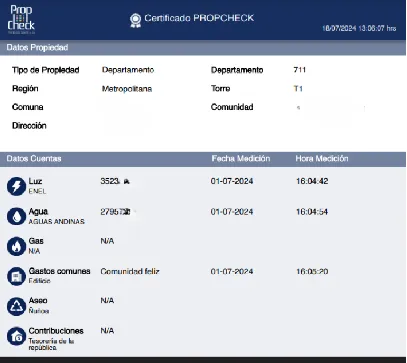
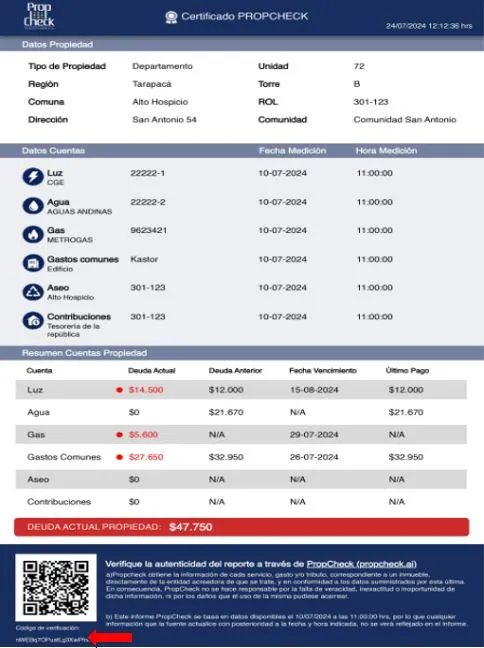
El certificado cuenta con un código QR para verificar su autenticidad en nuestro portal, específicamente en la pestaña verifica tu informe, donde deberás agregar el código de verificación que está ingresado al final del informe y bajo del código QR para su autenticación.
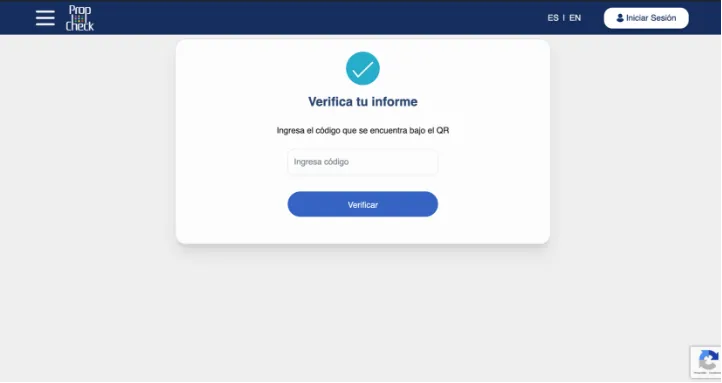
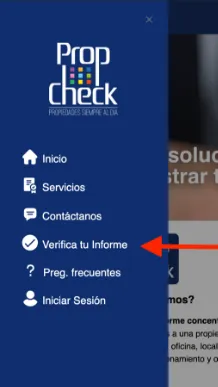
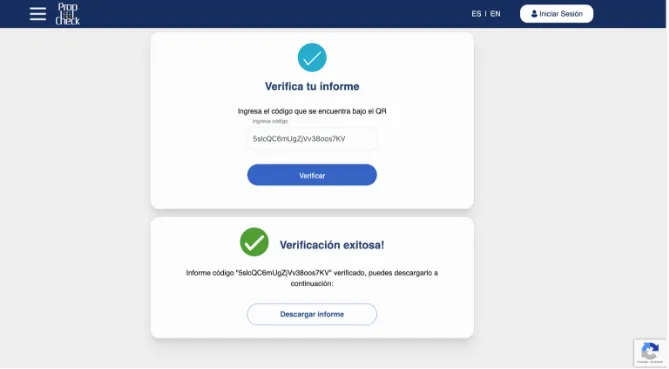
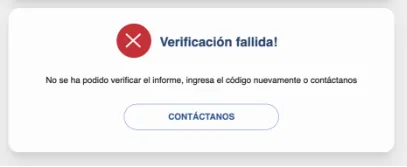
Aquí podrás verificar el código del informe el cuál te mostrará una pestaña que el código es correcto o un cuadro de verificación fallida, lo que significará que el informe no es original de PropCheck.
Propiedades
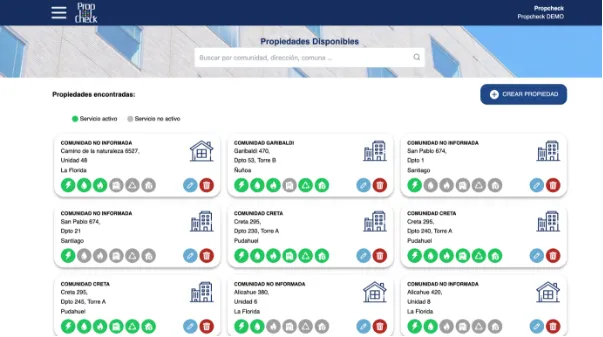
La información contenida corresponde a los datos completos de la propiedad, vale decir, el tipo de propiedad, dirección de la propiedad, nombre de la comunidad y servicios asociados a la propiedad.
Contamos con un filtro en el cual podemos buscar alguna propiedad determinada según la dirección, comunidad o comuna asociada a esta.
Creación de una propiedad
Contamos con la opción de ingreso de una propiedad, para esto debemos acceder en la parte derecha un ícono que indica  e ingresar los campos solicitados (para tipo de propiedad, región, comuna y dirección existe una lista desplegable)

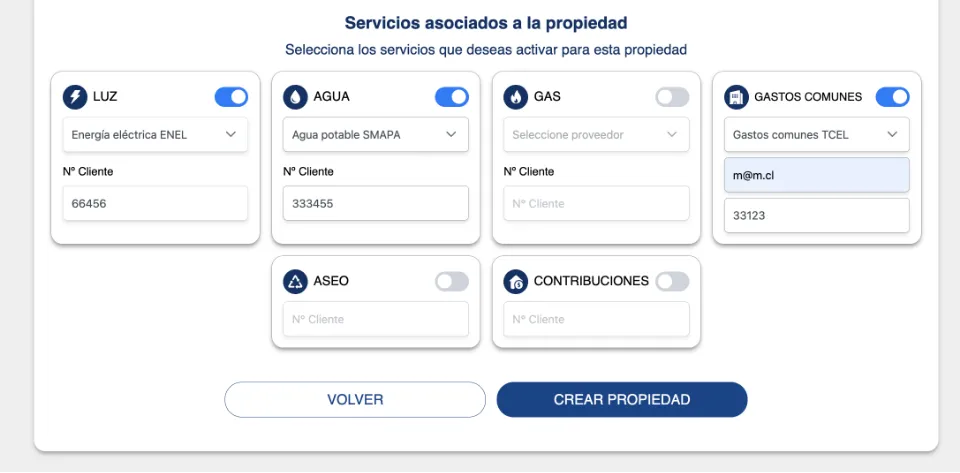
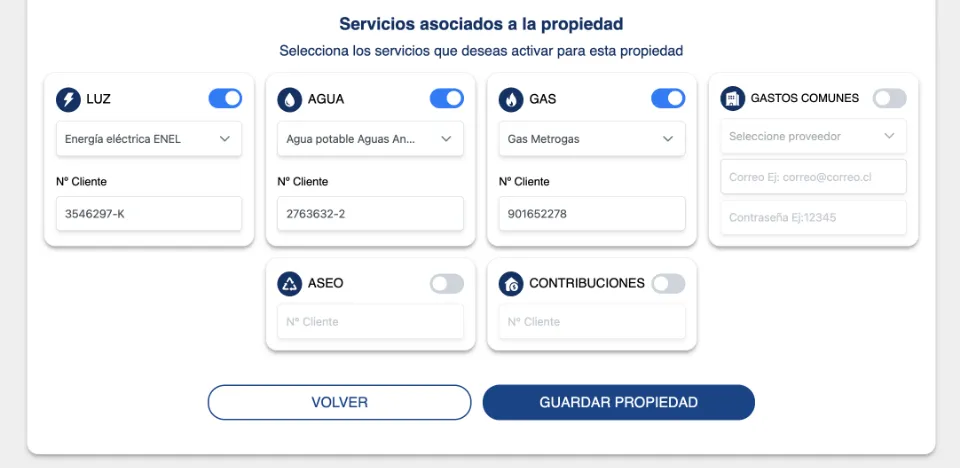
Una vez ingresados seleccionamos los servicios asociados a la propiedad y damos click en guardar propiedad.
Edición de una propiedad
Podemos modificar los datos de alguna propiedad ingresada seleccionando el ícono  que se encuentra a un lado derecho de los íconos de servicios en la pestaña de propiedades. Y editamos el campo de interés, una vez listo dar click a guardar propiedad.

Eliminación de una propiedad
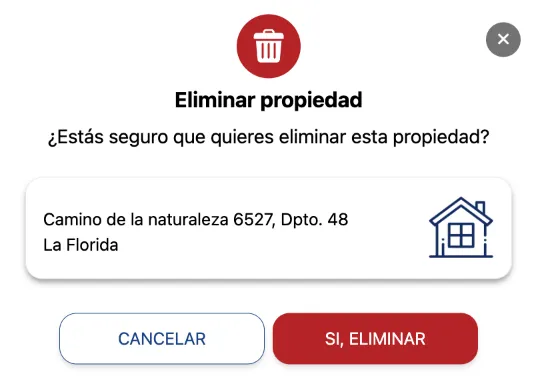
Si deseamos eliminar una propiedad debemos seleccionar el ícono  que se encuentra a un lado derecho de los íconos de servicios en la pestaña de propiedades.
Automáticamente se despliega un mensaje de consulta final sobre la eliminación al cual solo se debe dar click en SI, ELIMINAR y automáticamente la propiedad queda eliminada del portal.
Tus informes
En esta pestaña se puede extraer toda la información en forma de reporte detallado de sus propiedades realizadas en el período de mes que se consulte.
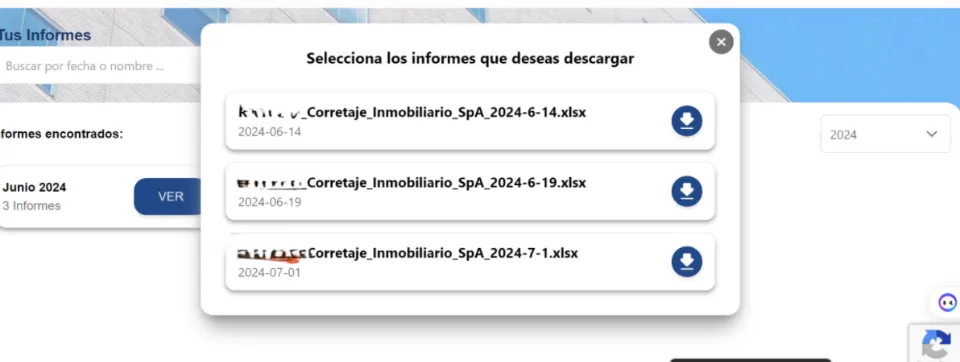
Al dar click en la flecha se descargará un archivo tipo Excel** con toda la información (deuda, últimos pagos, fechas de vencimiento, etc)
Perfil de usuario
Desde aquí podemos actualizar nuestros datos de contacto y cambiar la contraseña por motivos de seguridad. Para ello, ingresamos a “Perfil” y seleccionamos la opción “Cambiar contraseña”.
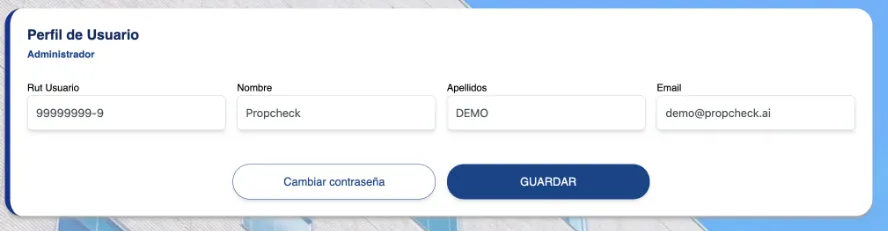
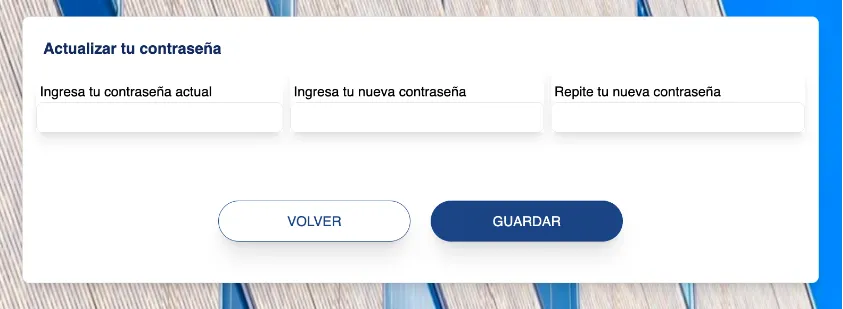
Ingresamos nueva contraseña y repetimos la nueva contraseña y finalmente click a guardar.
Mesa de ayuda
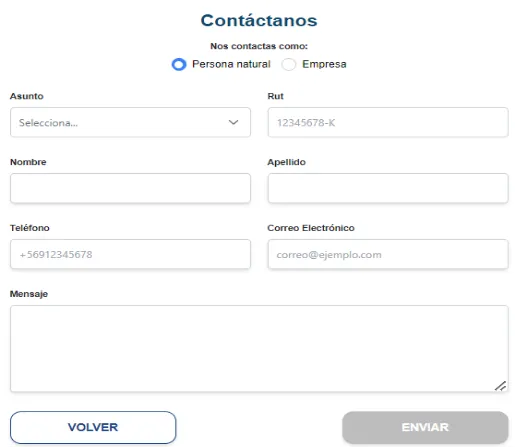
Ante algún reclamo, sugerencia, o petición de informes contamos con un buzón de ayuda. Solo necesitas acceder y completar el formulario; las solicitudes llegarán al equipo experto como alerta y serán respondidas a la brevedad.
Anexo
CARGA MASIVA DE PROPIEDADES
El contenido de esta hoja constituye los requisitos a los que deberán ajustarse los datos proporcionados en la hoja titulada “Datos”, la cual pueden consultar sin problema en el archivo compartido para su aplicación.

Vista previa de campos:


- Operación: Señalar si la propiedad será dada de ALTA en caso de añadirse o actualizarse en sistema o BAJA en caso que esta deba ser eliminada.
- Región: Ingresar la región de procedencia (Biobío, Metropolitana, etc.).
- Comuna: Indicar nombre de comuna asociada a la propiedad.
- Calle: Ingresar nombre de calle o pasaje asociado al inmueble.
- Número: Indicar numeración de calle de propiedad.
- Tipo de propiedad: Indicar el tipo de propiedad correspondiente. (por ejemplo: Departamento, Casa, Terreno, Local comercial, etc.)
- Unidad: Indicar número de unidad de la propiedad en análisis. (por ejemplo: 203, 308, etc.)
- Torre: Señalar la designación de torre a la que corresponde el inmueble.
- Empresa luz y número de cliente: Señalar nombre de empresa y número de cliente del servicio. (Por ejemplo: ENEL , 543XXX)
- Empresa Agua y número de cliente: Indicar nombre de empresa y número de cliente del servicio. (Por ejemplo: Aguas Andinas, 1245XXX)
- Empresa gas y número de cliente: Indicar nombre de empresa y número de cliente del servicio. (Por ejemplo: Metrogas, 569XXX.)
- Plataforma GGCC: Nombre de la plataforma que administra el pago de GGCC. (Por ejemplo: Tu Comunidad En Línea, Comunidad Feliz, etc.)
- RUT comunidad: Ingresar RUT de la persona de la persona jurídica de la comunidad con guión y dígito verificador.
- Nombre comunidad: Ingresar el nombre de la comunidad de donde se origina la propiedad.
- Nombre unidad: Ingresar el nombre de la propiedad.
- ROL manzana: Ingrese el número de manzana, primera parte del rol.
- ROL predio: Ingrese el numero predial.
- Información adicional: Identificar si es STOCK u OFICINA.
Ejemplo:

Consideraciones
Tiempo de envío aceptable para cambios: Hasta 72 horas antes de la fecha de extracción pactada. Los cambios enviados después de este plazo se reflejarán en la próxima extracción. Número de propiedades para carga masiva: Se requiere un mínimo de 20 propiedades.
